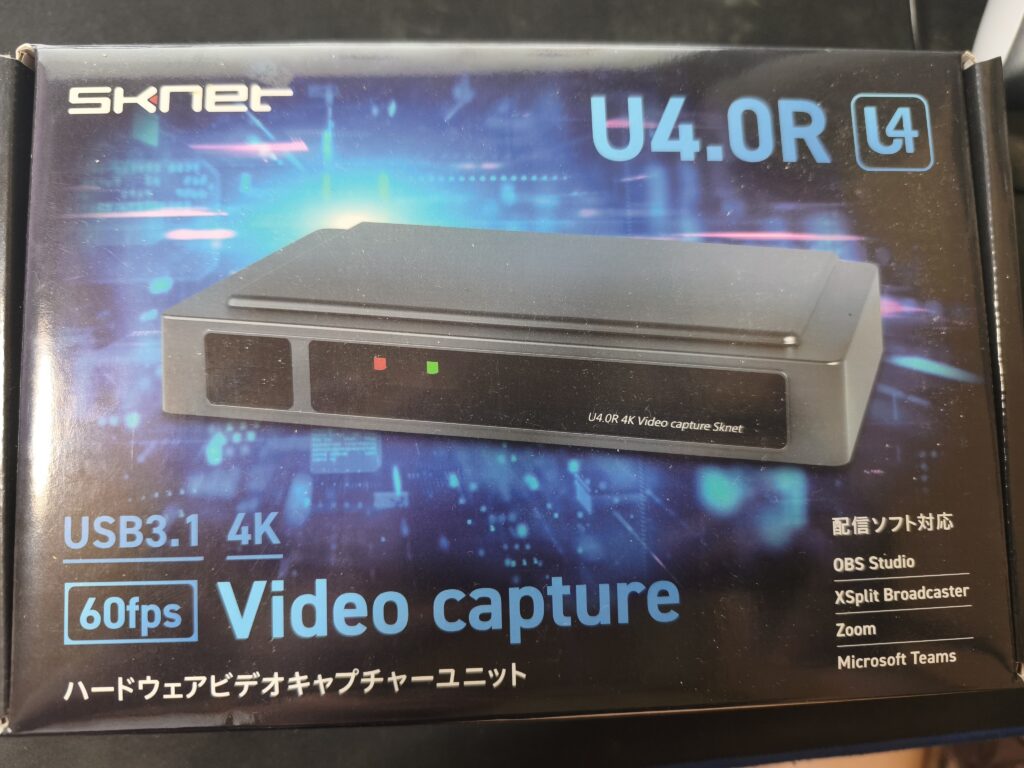
SKNETの4Kキャプチャボード「MonsterX U4.0R」を使ってゲーム配信や録画をしようとした際、画面が真っ青になってしまい、ゲーム画面が正しく映らないトラブルに遭遇したことはありませんか?
私も今回Apexを配信しようとして、同様の症状に遭遇し改善したので備忘録として残すことにしました。
今回は、この「キャプチャ画面が青くなる症状」の主な原因と、それを一発で解決するための設定手順、さらに本来の性能である4K画質で出力するための重要な設定について分かりやすく解説します。
1.どんな症状?(画面が真っ青になる現象)
MonsterX U4.0Rの専用ソフト「MonsterX U4.0 Overlay」などを起動した際、音声は聞こえる(または聞こえない)のに、映像だけが以下のように真っ青(ブルーバック)になってしまう状態です。
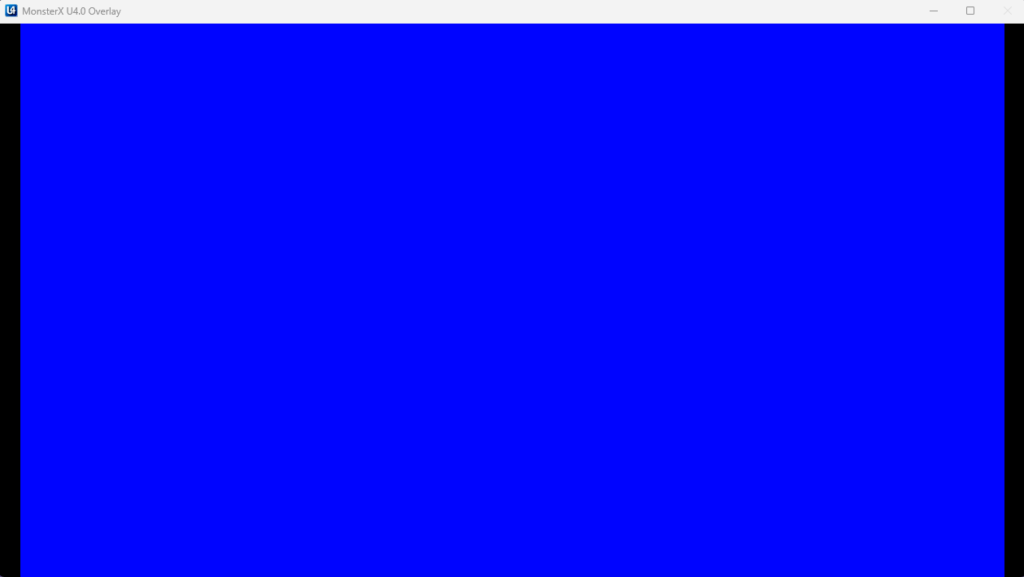
一見すると「初期不良?」「壊れた?」と焦ってしまいますが、実は故障ではなくゲーム機側のセキュリティ機能が原因であるケースがほとんどです。
2.画面が青くなる原因は「HDCP」
この症状の最大の原因は、ゲーム機(PS5やPS4など)に搭載されている著作権保護技術「HDCP(High-bandwidth Digital Content Protection)」が有効になっていることです。
HDCPがオンのままだと、キャプチャボード側が「不正なコピー」とみなして映像をブロックしてしまい、結果として画面が青くなってしまいます。
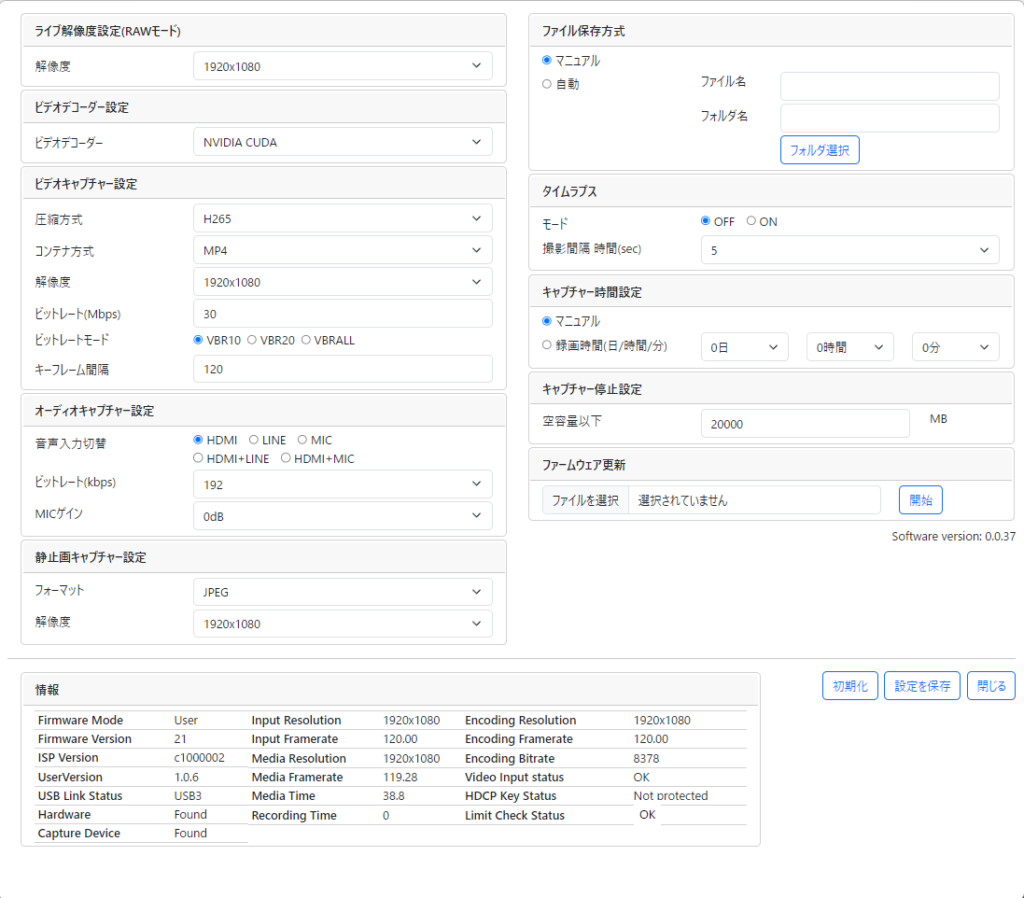
MonsterX U4.0の設定画面(Information)を確認した際、下部の「HDCP Key Status」が “Not protected” になっているにもかかわらず映らない場合は、接続しているゲーム機側の本体設定を見直す必要があります。
3.症状の改善と4K出力のための設定手順
画面を正常に映し、さらにMonsterX U4.0Rの性能をフルに発揮させるための設定手順を解説します。
ステップ1:ゲーム機をテレビや一般のモニターに直接繋ぐ
キャプチャボード経由だと画面が真っ青で操作ができないため、一度ゲーム機のHDMIケーブルをテレビや普段使っているPCモニターに直接差し込み、ゲーム画面が見える状態にします。
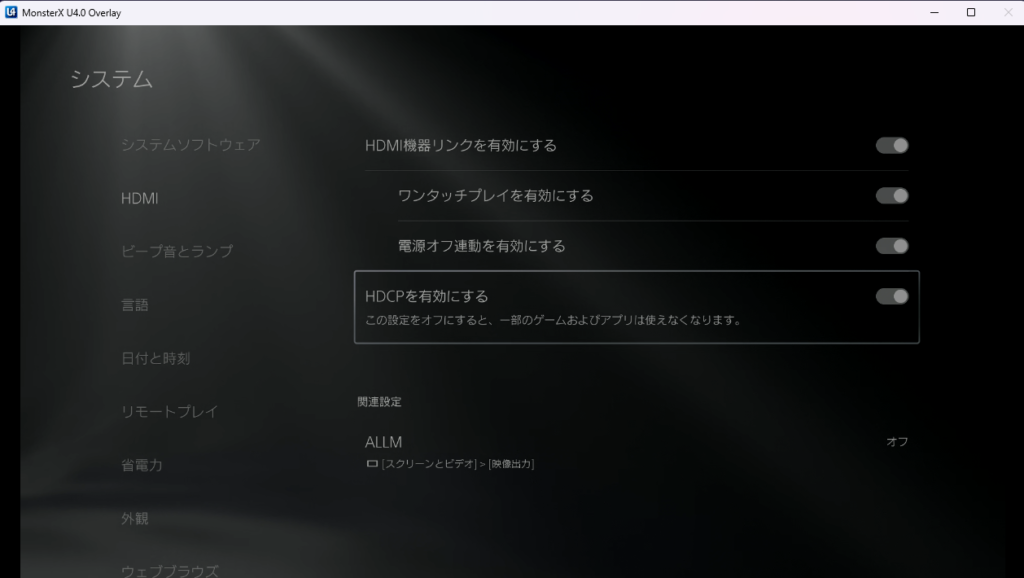
ステップ2:ゲーム機本体の設定から「HDCP」を無効化する
ゲーム機の「設定」メニューを開き、以下の通りに進んでチェックを外します。
- PS5・PS4の場合:
設定>システム>HDMI> 「HDCPを有効にする」をオフ(無効)にする
ステップ3:【重要】MonsterXの設定で「ライブ解像度」を4Kにする
HDCPをオフにしたら、もう一度HDMIケーブルを「MonsterX U4.0R」に繋ぎ直します。
画面が映るようになったら、MonsterX U4.0の設定画面(ユーティリティソフト)を開き、以下の設定を必ず確認・変更してください。
変更箇所:一番上にある「ライブ解像度設定(RAWモード)」の解像度
設定値:デフォルトの 1920x1080 から 3840x2160(4K) に変更する
キャプチャー停止設定を大きめの数字(今回は20000)にする。
💡 ここがポイント!
解像度がフルHD(1080p)のままでは一部のゲームでホーム画面は映るが、ゲーム起動後にキャプチャ画面が青くなってMonsterX U4.0Rのドライバーが落ちるという症状がおこります。この「ライブ解像度設定(RAWモード)」を4K(3840×2160)へ手動で変更することで、Apexなどのゲームでも正常に認識されるようになります。
(※設定画面の詳細は、先ほどの設定画像 の左上部分を参考にしてください)
設定を変更したら、右下の「設定を保存」をクリックして完了です。これで、OBSなどの配信ソフトでも正常かつ高画質な4K映像が認識されるようになります!
まとめ:注意点
HDCPをオフにし、ライブ解像度を適切に設定することで、無事に高画質な画面が映るようになりますが、1点だけ注意があります。
⚠️ 注意点 HDCPをオフにしている間は、ゲーム機内の「YouTube」や「Netflix」「Amazonプライムビデオ」などの動画配信アプリが起動できなくなります。 もしゲーム機で動画配信サービスを観たい場合は、再度この設定をオンに戻す必要があります。
同じ症状で悩んでいる方や、「せっかくの4Kキャプチャなのに画質が上がらない」とお悩みの方は、ぜひゲーム機側の「HDCP設定」とMonsterX側の「ライブ解像度設定」をセットで見直してみてください!